この記事ではMcreator2024.2の情報を執筆しています。
こんにちは。もえやです。3年ほど前からMcreatorの制作動画をYoutubeにアップしています。
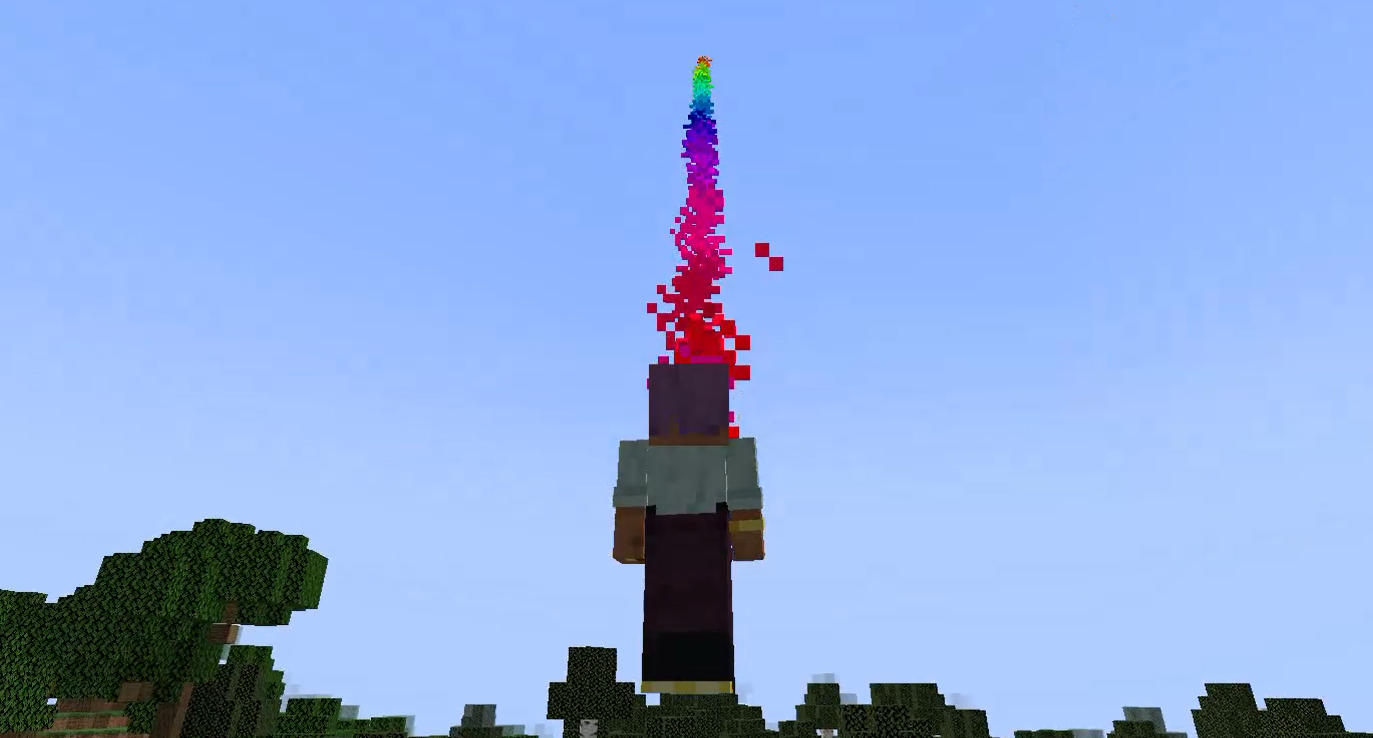
今回は、Effekseerというソフトで作成したエフェクトを、Mcreatorのパーティクルとして登録してみました!
ワークスペースの作成
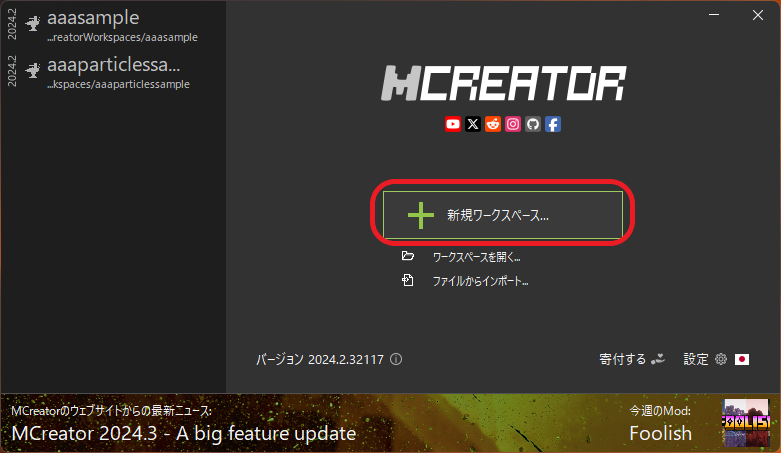
プラスから、新規ワークスペースを押します。
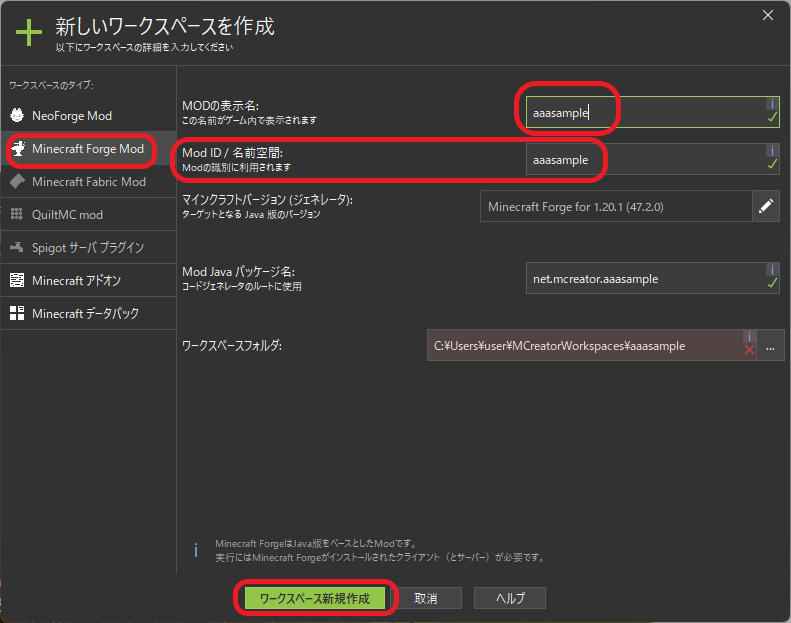
Forgeを選び、MODの表示名を入れます。
自動でMod IDが入力されます。こちらはあとで使用するので覚えておきます。
ワークスペースを新規作成、を押します。
ライブラリMODの導入
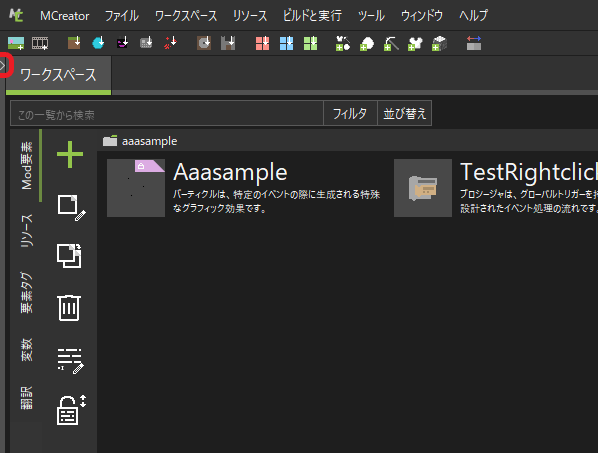
左上の右参画を押して、ワークスペースファイルブラウザを開きます。
build gradleを開き、図の3か所を追記します。
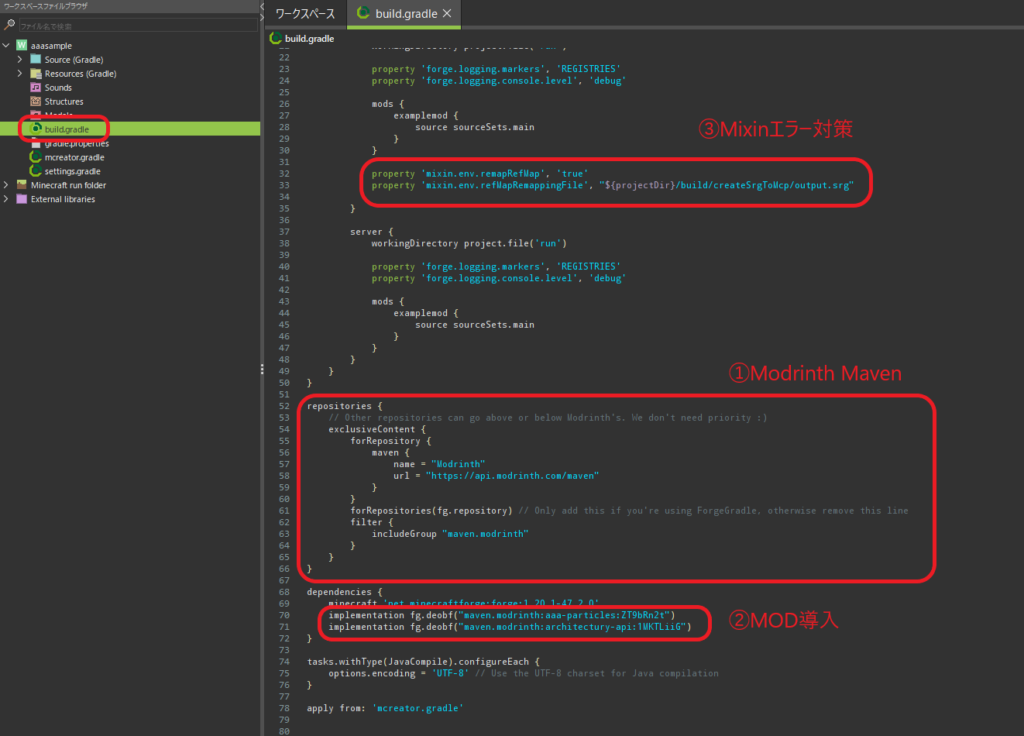
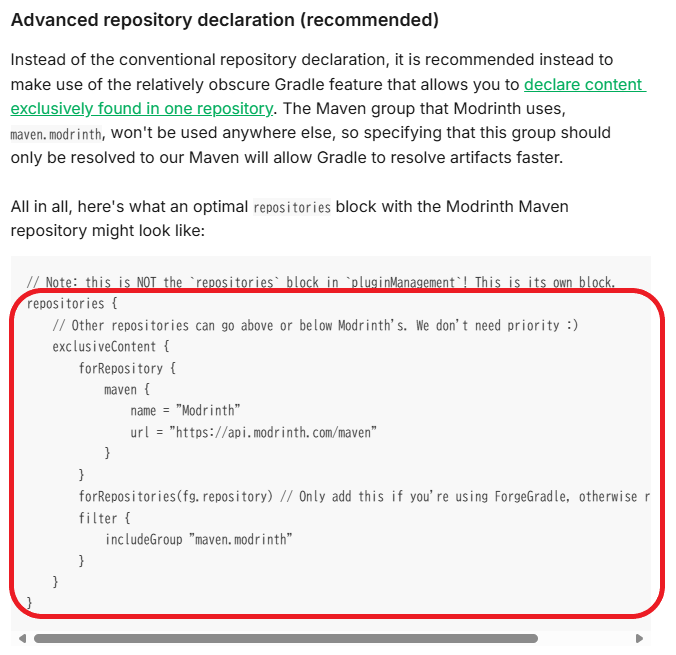
Modrinth Maven
Modrinth Mavenのヘルプページがこちらになります。

Modrinth Mavenのヘルプのページから、この部分をコピーして貼り付けます。
MODの導入
Modrinth Mavenのヘルプのページから、この部分をコピーして貼り付けます。
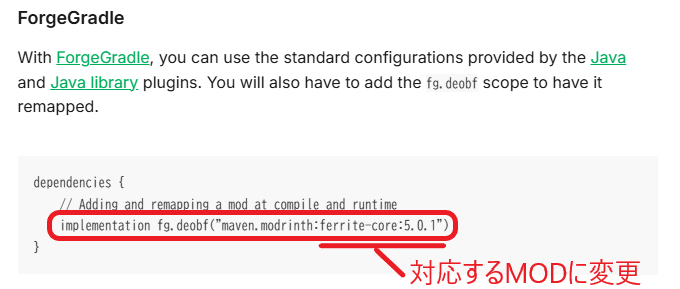
後半は、MOD名とバージョン情報が入ります。対応するMODに合わせて変更が必要になります。
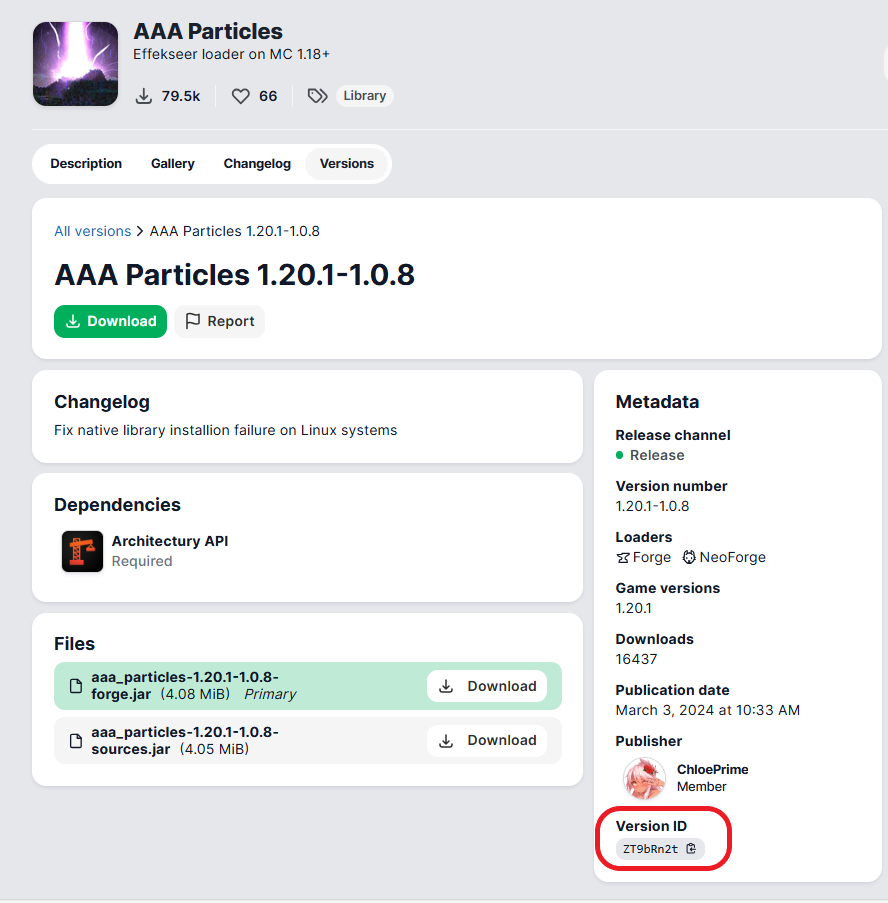
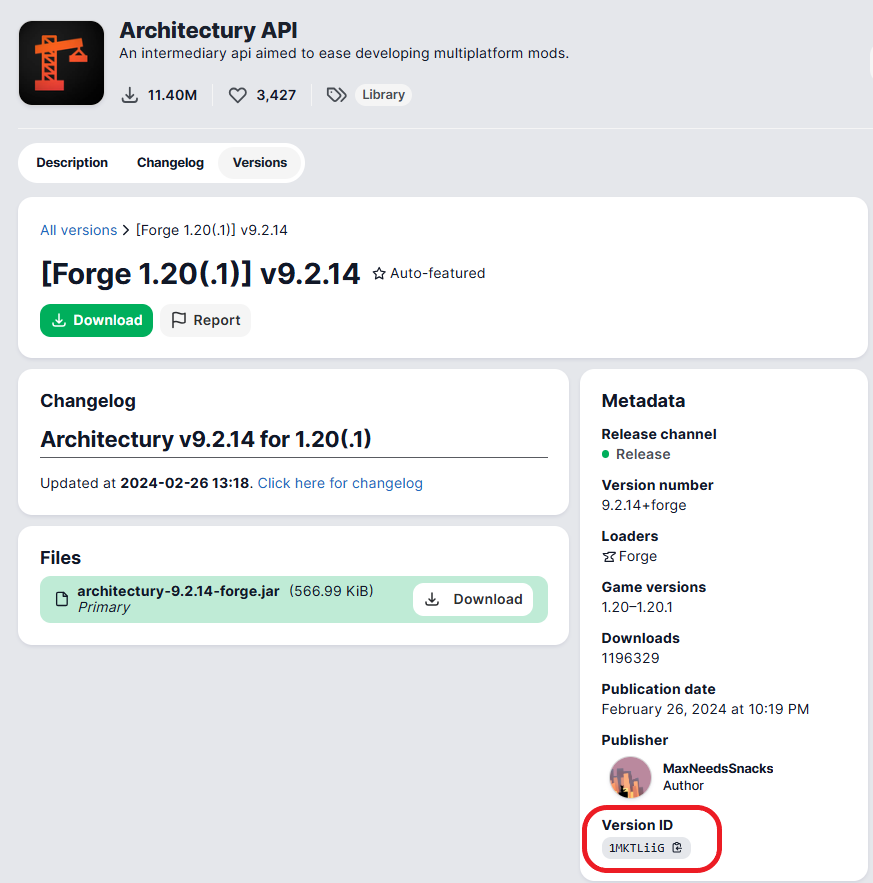
バージョン情報は、MODのページの右下にあります。
こちらはAAA Particlesのページです。

こちらはArchitectury APIのページです。

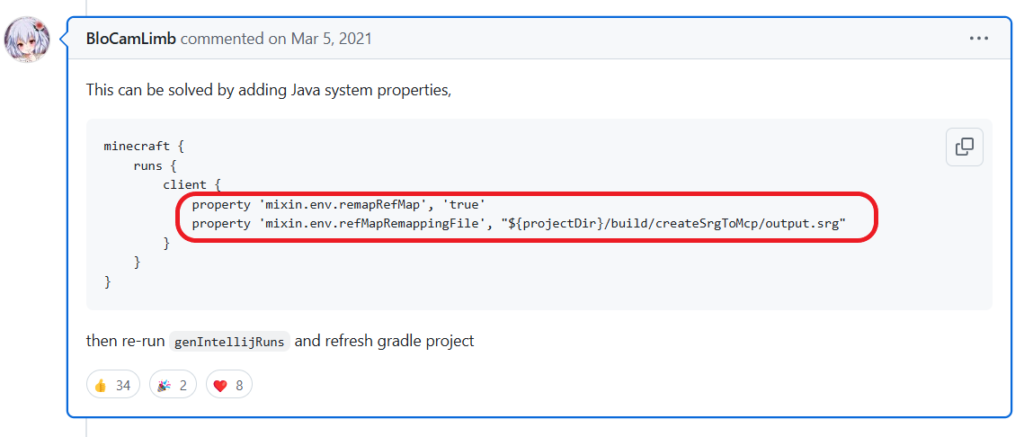
Mixinエラーの対応
こちらのページに対策を乗せてくれています。
図の部分をコピーして貼り付けます。
プロジェクトをリロードする
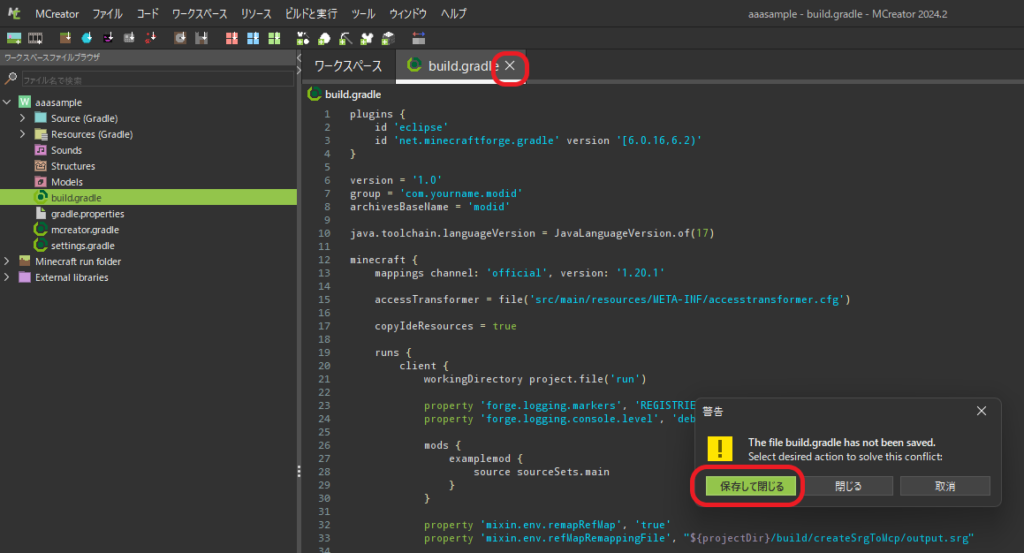
追記できたら、一度タブの罰を押して、プロジェクトを保存します。
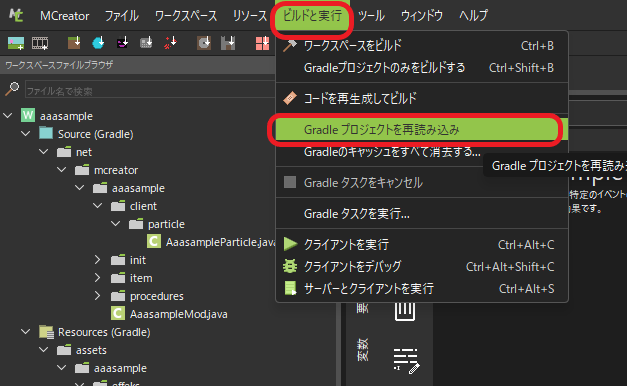
ビルドと実行の、Gradleプロジェクトを再読み込み、を押してリロードします。
パーティクルを作成する
プラスから、パーティクルを作成します。
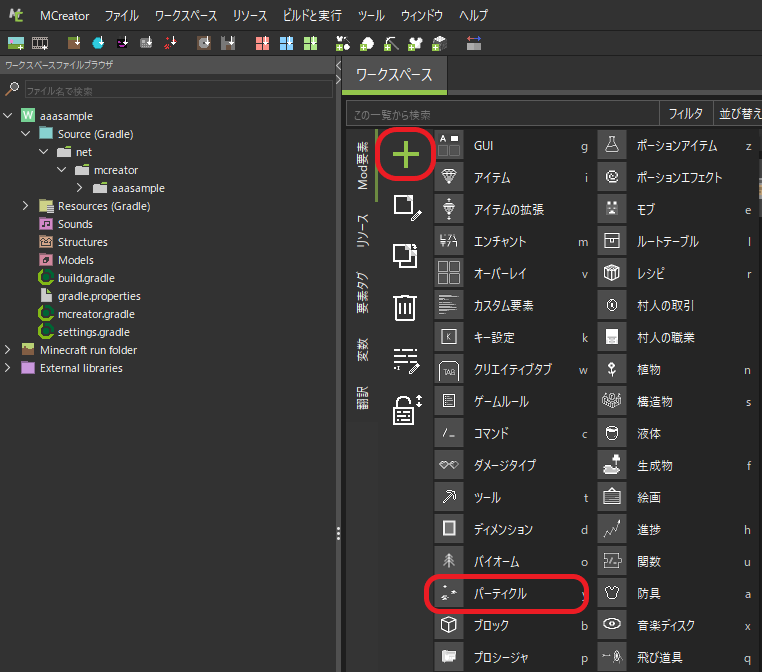
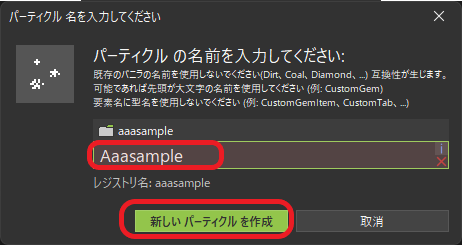
名前を入れて、新しいパーティクルを作成、を押します。
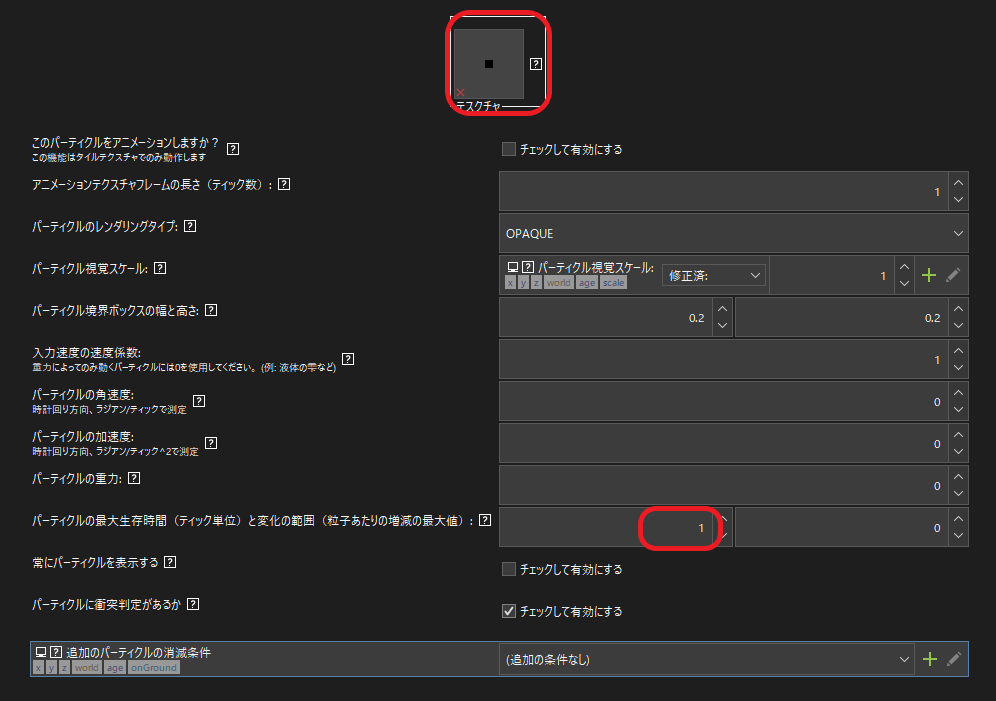
テクスチャを設定し、パーティクルの最大生存時間を1にして保存します。
サンプルエフェクトを所定のフォルダに入れる
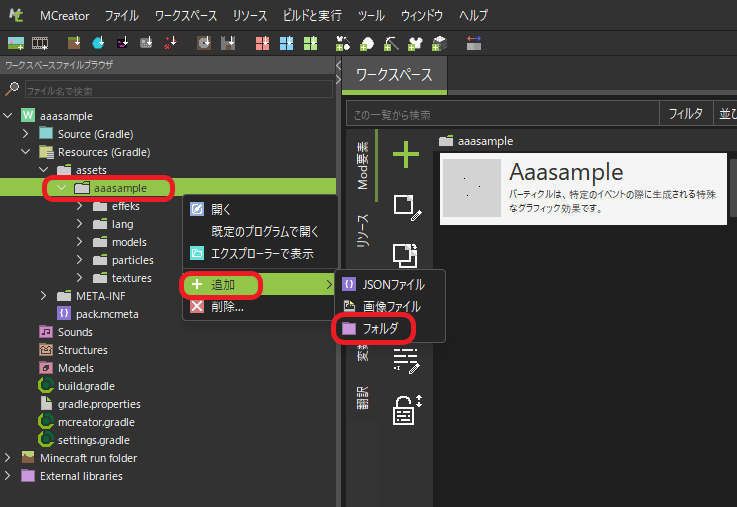
Resources、assetsの下のMOD名を右クリックし、追加でフォルダを選びます。
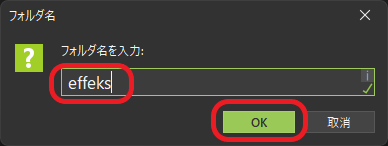
effeksと名前をつけてOKします。
Effekseerをダウンロードします。
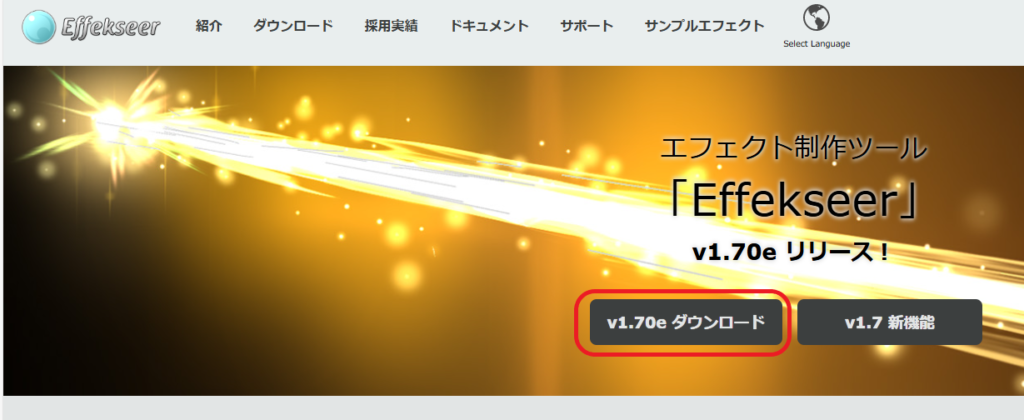
Effekseerのページはこちらです。

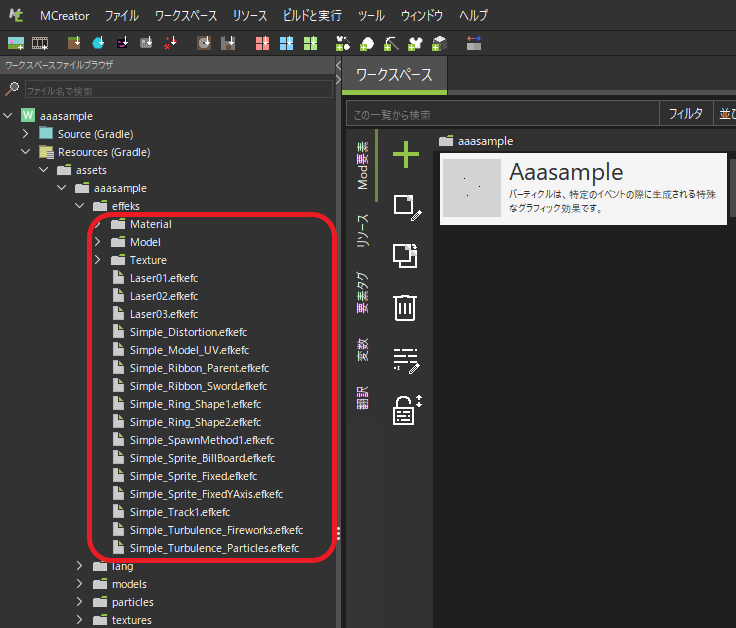
ダウンロードしたフォルダの、Sample、00_Basicの中にいくつかサンプルがあるので、まるっとコピーしてEffeksフォルダの中に入れます。
パーティクルのコードを追記する
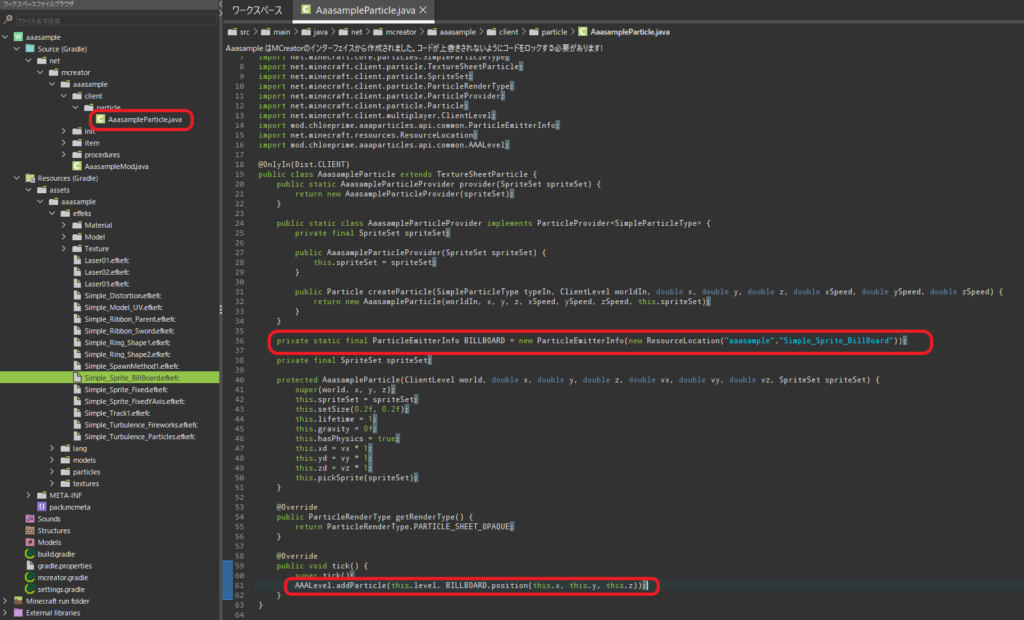
clientの中に、作成したパーティクルのコードがあるので開きます。
図の部分を追記します。
ResourceLocation(MODID、エフェクト名)となるので、自分の使いたいものの名前を入れて下さい。
BILLBOARDの部分も、自分で好きな名前を入れて下さい。
記入中に、候補が表示されるので、タブキーかクリックすることで選択するようにします。
×を押して保存します。
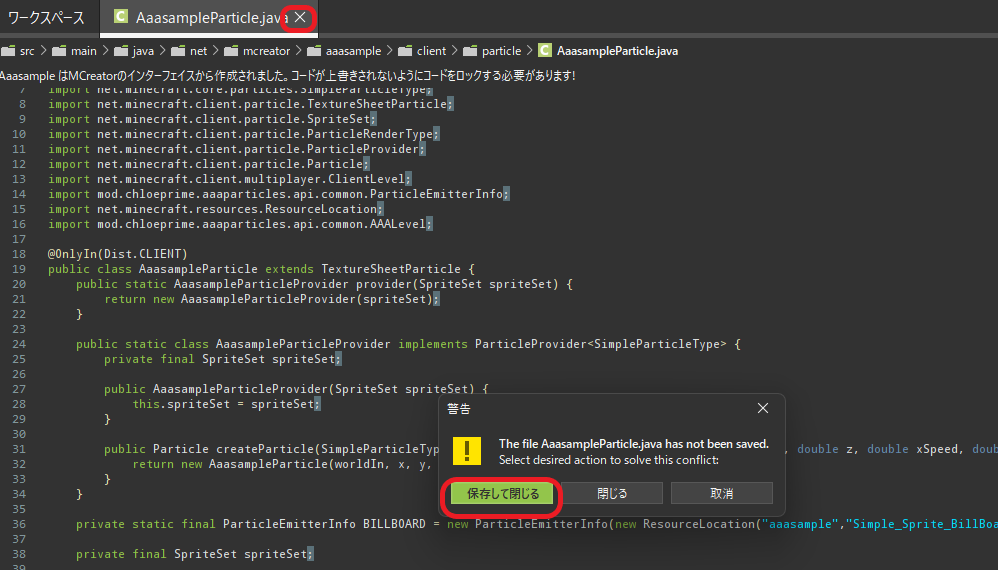
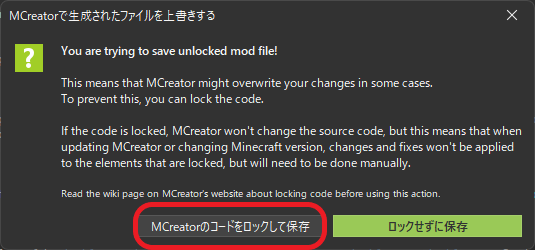
コードをロックして保存を選択します。
右クリックでパーティクルが出るアイテムをつくる
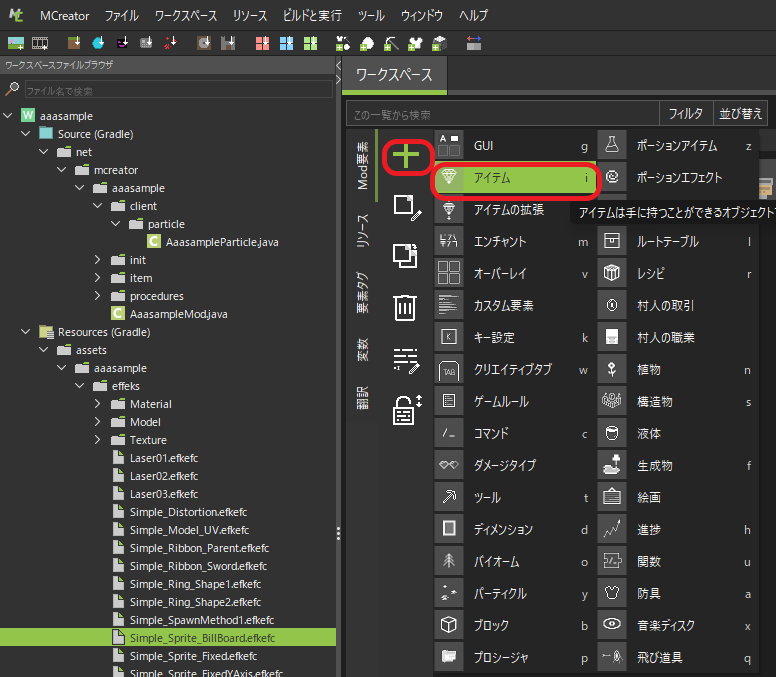
プラスから、アイテムを作成します。
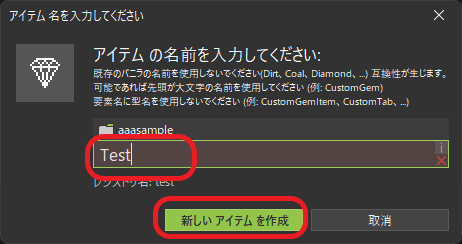
名前を入れて、新しいアイテムを作成、を押します。
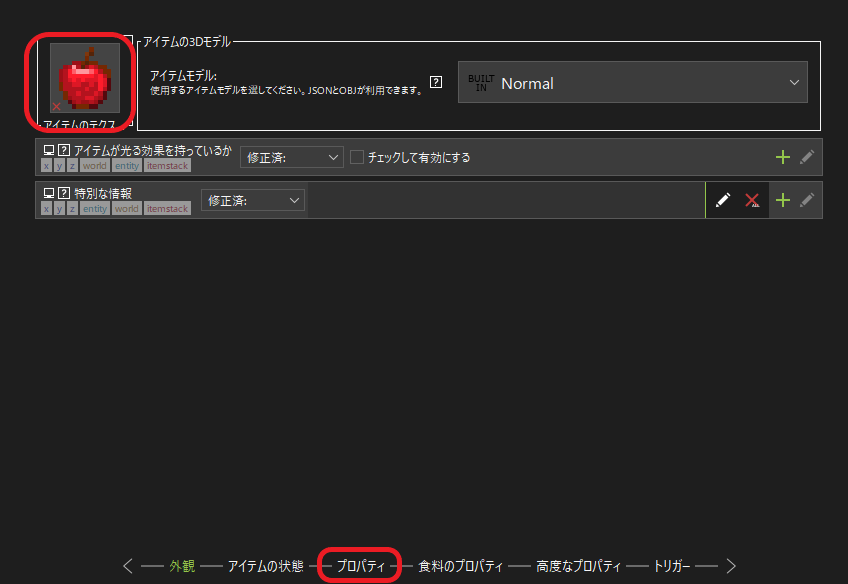
テクスチャを設定し、プロパティに移動します。
クリエイティブインベントリタブを設定し、トリガーに移動します。
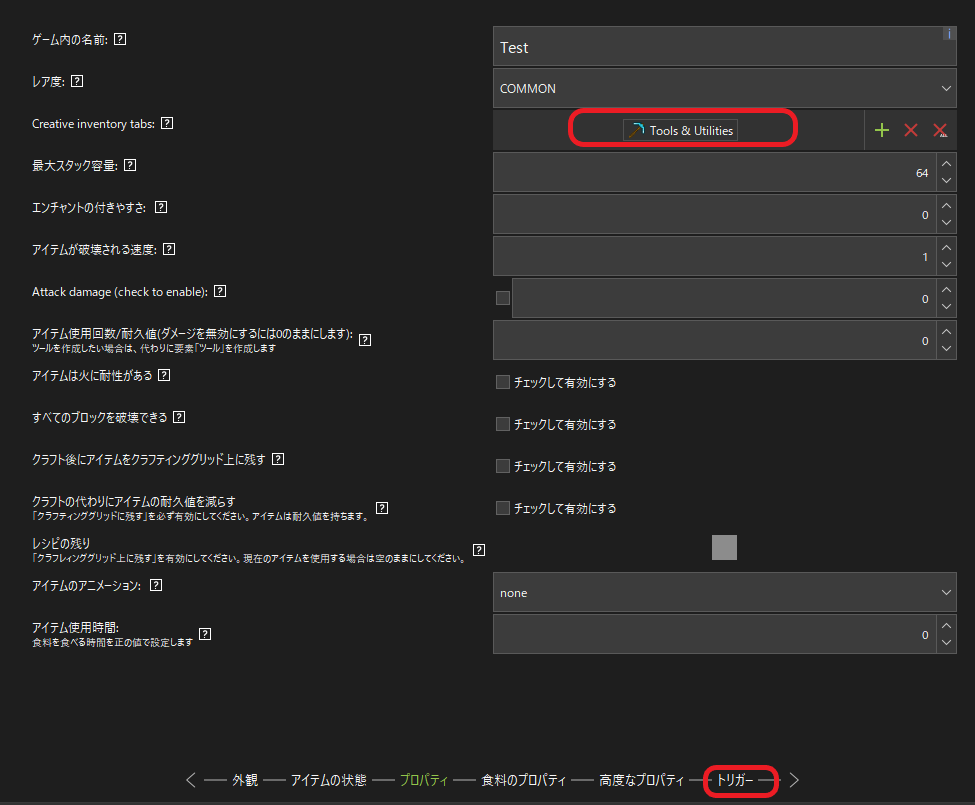
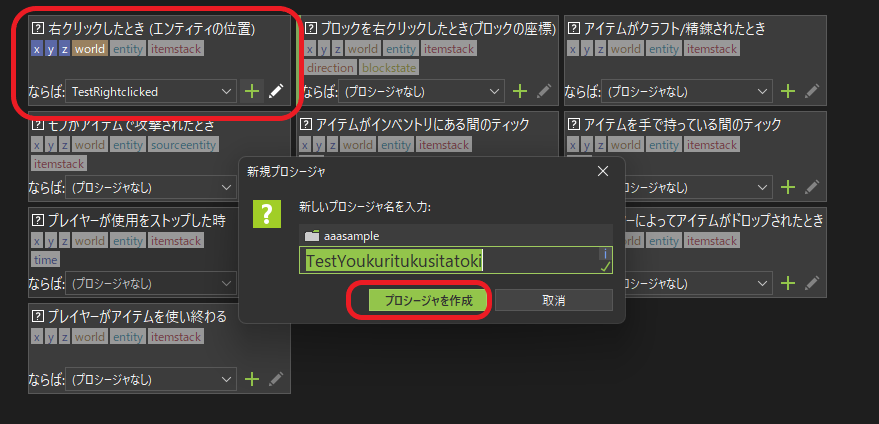
右クリックをした時のプラスから、プロシージャを作成します。
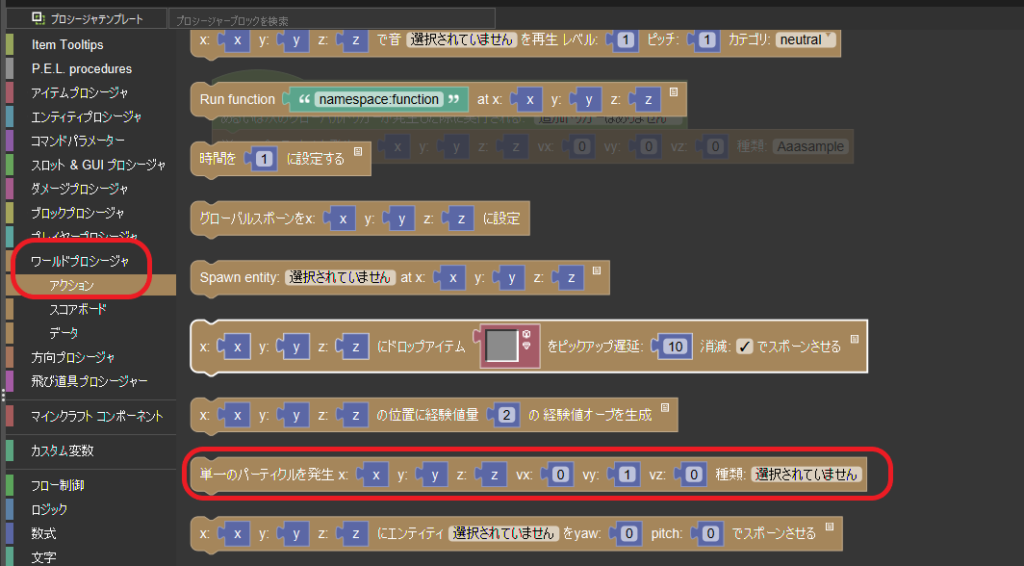
ワールドプロシージャのアクションから、パーティクルを発生させるプロシージャブロックを持ってきます。
このように設定し、パーティクルの種類を先ほど作ったものにしておきます。
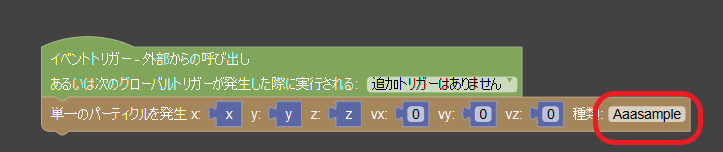
保存して完成です。
透明感のあるパーティクルが使えるようになるので、ぜひ試してみてください。